Bagaimana cara backup kontak hp? Banyak orang yang sering kelupaan melakukan backup kontak hp mereka saat hendak mengganti perangkat ponsel. Alhasil, mereka baru menyadari jika semua kontaknya hilang setelah memakai hp baru. Jika hal ini terjadai, tentu saja Kamu akan kehilangan kontak-kontak penting. Bagaimana jika diantara kontak tersebut ada nomor hp klien atau partner bisnismu? Bisa-bisa urusan bisnismu kacau karena terhambat.
Kontak biasanya berisi nomor hp seseorang, namun saat ini kontak bisa menyimpan tak hanya sekedar nomor hp saja. Tetapi, di dalam kontak juga ada alamat email, hingga website (jika ada). Jika Kamu kehilangan kontak orang-orang penting, tentu sangat disayangkan. Padahal, ada banyak cara backup kontak yang bisa Kamu lakukan saat ini.
Daftar Isi
Kenapa Harus Backup Kontak?
Backup kontak pada kenyataannya tak hanya untuk keperluan mengganti hp saja, tetapi juga untuk keperluan meringankan penyimpanan di hp. Jika penyimpanan di hpmu terbatas, otomatis Kamu harus memindahkan sebagian kontakmu ke media penyimpanan lainnya dengan ruang penyimpanan lebih besar.
Bayangkan saja, jika Kamu tidak mem-backup kontak, sudah pasti Kamu harus mencari atau menanyakan lagi kontak rekan kerja, teman, kerabat bahkan klien. Dengan begitu, melakukan back up kontak bisa mempersingkat waktu berhargamu.
Cara Backup Kontak
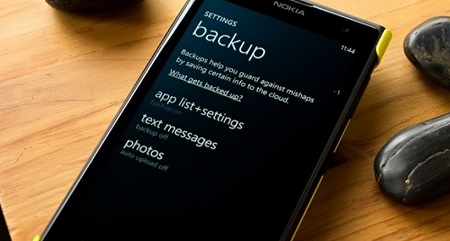
Bagaimana Cara Backup Kontak di Hp?
Bagi yang masih belum tahu bagaimana cara backup kontak di hp, ada beberapa macam cara yang bisa Kamu lakukan berikut ini :
1. Backup Kontak Hp ke Memory Card
Menyimpan kontak penting memakai perangkat gadget memang dirasa lebih aman, jika dibandingkan menyimpannya dengan cara online. Oleh karenanya, bagi Kamu yang sering menyimpan berbagai macam data penting di hp, sebaiknya pakai SD Card atau memory card untuk penyimpanan file kontak hpmu.
Berikut langkah-langkah cara backup kontak perangkat android yang dapat Kamu coba :
- Silahkan masuk ke ‘Contacts’ di perangkat hpmu.
- Lalu tekan tombol tiga titik dan pilih ‘Pengaturan/Settings’.
- Setelah itu, pilih Export/Import.
- Silahkan pilih tempat untuk menyimpan kontak yang diinginkan.
- Ikuti perintah yang ada.
- Mulai backup semua kontak tersebut dari perangkat android ke SIM Card milikmu.
2. Backup Kontak Hp ke Kartu SIM
Cara backup kontak hp selanjutnya dapat dilakukan ke kartu SIM atau SIM Card milikmu. Apabila SIM Card berpindah, seluruh kontak yang ada di dalamnya secara otomatis akan langsung terbaca pada perangkat baru. Walaupun demikian, nomor atau kontak yang dapat disimpan pada kartu SIM ini kapasitasnya sangat terbatas.
Apabila Kamu mempunyai kontak yang jumlahnya banyak, cara backup kontak ke kartu SIM cukup sulit dilakukan. Tapi jangan khawatir, meskipun demikian metode ini sangat efektif dijasikan alternatif cara untuk mentransfer kontak ponsel dengan mudah. Berikut ulasannya :
- Buka ‘Contacts’.
- Cari opsi ‘Pengaturan’.
- Pilih opsi export atau import.
- Silahkan pilih kartu SIM untuk tempat penyimpanan kontak.
Setelah itu, tinggal ikuti semua instruksi yang ada. Selanjutnya, semua nomor kontak yang Kamu pindahkan atau backup akan tetap tersimpan rapi pada kartu SIM-mu.
3. Backup Kontak Hp ke Akun Google
Setiap perangkat android tentu saja telah terintegrasi pada akun Google, maka cara terampuh menyimpan kontak di hp ialah dengan cara mengunggahnya ke akun Google.
Melalui cara yang satu ini, Kamu tak perlu lagi repot-repot mentransfer kontak dengan cara manual. Saat kartu dipindahkan pada perangkat hp yang baru, maka secara otomatis nomor kontak akan terunduh dari Google Account milikmu. Sehingga, Kamu tak perlu lagi repor-repot untuk memindahkan kontak secara manual, selagi masih menggunakan akun yang sama.
Biasanya perankat android akan memperbarui kontak dengan cara berkala. Oleh karena itu, jika Kamu terhubung ke layanan internet, maka kemungkinan kontakmu sudah diupdate.
Berikut beberapa langkah cara backup kontak hp ke Google, diantaranya :
- Buka opsi ‘Settings’ dan ‘Pengaturan’,
- Cari account.
- Kemudian cari Google Account yang telah didaftarkan, kemudian masuk ke akun Google tersebut.
- Silahkan centang pada pilihan ‘Contacs’.
- Setelah itu, tekan tombol SYNC jika ingin memperbarui kontak di hp.
4. Backup Kontak Hp ke Akun Mi
Jika Kamu menggunakan perangkat Xiaomi, maka Kamu bisa mencoba cara backup kontak hp ke akun Mi dengan mudah. Sebenarnya caranya sama saja, hanya saja perbedaannya dari tempat kontak tersebut disimpan. Mencadangkan kontak ke dalam akun Mi sendiri hanya dapat dilakukan memakai hp Xiaomi serta data kontak pada server Xiaomi. Ini dia langkah-langkahnya :
- Silahkan buka ‘Kontak’.
- Masuk ke ‘Pengaturan Kontak’ lalu ‘Impor/Ekspor Kontak’.
- Kamu bisa memilih opsi ‘Impor ke Akun Mi’.
- Tekan pilihan ‘Impor’ jika ingin mengimpor seluruh kontak yang telah tersimpan ke akun Mi.
- Silahkan tunggu sampai proses selesai.
5. Backup Kontak Hp ke Google Drive
Google Drive adalah opsi penyimpanan data online yang menawarkan fungsi bisa dipakai penggunanya untuk mem-backup kontak. Dimana tiap-tiap kontak hp yang telah tersimpan pada Google Drive, nantinya terjamin keamannya. Selain itu, akan mudah diakses apabila Kamu membutuhkannya sewaktu-waktu.
Adapun langkah-langkahnya sebagai berikut :
- Silahkan buka opsi kontak di smartphone.
- Pilih beberapa kontak yang akan di backup.
- Tekan logo ‘Ekspor’.
- Setelah itu, Kamu akan ditampilkan menu untuk memilih ‘Drive atau My Drive’.
- Jika sudah, Kamu bisa mengubah nama berkas atau file di kolom bertuliskan ‘Document Title’, piliha kun email GDrive di kolom ‘Account’, serta pilih folder penyimpanan di ‘Folder’.
- Selanjutnya, tekan ‘Save’.
Kamu bisa mengecek data kontak di Google Drive secara langsung untuk memastikan apakah semua kontak yang Kamu inginkan telah di cadangkan atau belum.
Mengaktifkan dan Menonaktifkan Pencadangan Otomatis
Biasanya ketika Kamu mempersiapkan akun Google milikmu di hp, Kamu akan ditanya tentang pencadangan data. Kamu bisa mengubah setelan tersebut :
- Buka pengaturan atau setelan.
- Silahkan klik ‘sistem’ lalu pilih ‘cadangan’.
- Kamu bisa mengaktifkan atau menonaktifkan opsi ‘Cadangkan ke Google Drive’.
Memulihkan Kontak dari Cadangan
Sebagai catatan, Kamu tidak bisa memulihkan cadangan hp dari versi OS android lebih tinggi ke hp dengan OS android yang lebih rendah. Berikut cara untuk memulihkan kontak dari cadangan :
- Buka setelan di hpmu.
- Klik Google.
- Pilih opsi ‘Menyiapkan dan Memulihkan’.
- Klik ‘Pulihkan kontak’.
- Apabila Kamu mempunyai beberapa pilihan akun Google, silahkan klik ‘Dari Akun’ dan pilih kontak yang ingin dipulihkan.
- Klik hp dengan kontak tertentu yang ingin disalin.
- Apabila Kamu tidak ingin meng-copy kontak dari SIM Card atau memory card, nonaktifkan penyimpanan perangkat atau kartu SIM.
- Klik ‘Pulihkan’, lalu tunggu sampai muncul ‘Kontak dipulihkan’.
Untuk dapat memulihkan kontak yang berasal dari aplikasi seperti WhatsApp atau Outlook, Kamu tinggal melakukan re-install pada aplikasi tersebut.
Itulah tutorial cara backup kontak hp android yang bisa Kamu lakukan untuk mencadangkan kontak supaya data-data kontak penting di hpmu tetap aman. Semoga bermanfaat!