

Pernahkah kamu mencoba cara ambil video dari Facebook, tapi ternyata tidak bisa dilakukan? Seperti kita ketahui, Facebook memang tidak menyediakan fitur untuk simpan atau download video langsung dari akun Facebook secara langsung. Maka dari itu, biasanya perlu pihak ketiga untuk bisa mengambil video yang ada di Facebook.
Daftar Isi
Cara Ambil Video dari Facebook
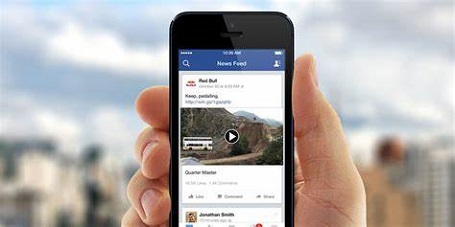
Semenjak Facebook mengakuisisi Instagram dan Whatsapp, tampilan dan fitur Facebook memang tampak seperti platform Instagram, termasuk bisa coba cara live di Facebook. Selain itu, kamu juga dapat melihat berbagai video menarik dan menonton tayangan di Facebook dengan mudah. Hanya saja sama seperti di IG, pengguna tidak akan menemukan fitur download atau unduh ketika hendak mengunduh video yang terdapat pada Facebook.
Namun jangan khawatir, ada beberapa metode yang akan kami bagikan di bawah ini terkait cara ambil video dari Facebook dengan mudah!
1. Ambil Video dari Facebook Menggunakan Aplikasi Pihak Ketiga
- Pilih aplikasi pihak ketiga yang dapat digunakan untuk mengunduh video dari Facebook. Cukup banyak pilihan aplikasi yang dapat kamu gunakan, namun yang paling sering digunakan adalah “Video Downloader for Facebook” atau “Friendly for Facebook“.
- Silakan unduh dan install salah satu aplikasi yang kamu pilih melalui toko aplikasi resmi di perangkat kamu, baik dari Android atau iPhone.
- Selanjutnya, buka aplikasi Facebook di perangkat dan temukan video yang ingin diunduh.
- Setelah menemukan video yang dimaksud, salin tautan atau URL videonya.
- Selanjutnya buka aplikasi pengunduh video yang telah kamu instal dan cari opsi “Paste URL” atau “Tempel Tautan” pada kolom yang telah disediakan.
- Tempelkan URL video yang telah kamu salin tadi dan ikuti petunjuk yang diberikan oleh aplikasi untuk menyelesaikan proses pengunduhan video.
2. Ambil Video dari Facebook Menggunakan Web Pengunduh Video
- Pertama-tama, buka terlebih dahulu peramban web lalu kunjungi situs web pengunduh video dari Facebook yang dapat dipercaya, contohnya yaitu “Getfvid” atau “SaveFrom.net“.
- Sekarang buka aplikasi Facebook, dan cari video yang ingin kamu unduh untuk ditonton secara offline.
- Setelah menemukan video yang dimaksud, klik kanan pada video dan pilih opsi “Salin tautan” atau “Salin URL video“.
- Kembali pada peramban web, setelah terbuka situs web pengunduh video pilihan, akan ada kotak input untuk menempelkan URL video Facebook. Tempelkan URL video yang telah kamu salin ke dalam kotak input tersebut.
- Klik tombol “Unduh” atau ikon serupa untuk memulai proses pengunduhan. Tunggu hingga proses unduh selesai, dan video siap untuk ditonton secara offline.
3. Ambil Video dari Facebook dengan Perangkat Lunak Unduhan Eksternal
- Instal terlebih dahulu perangkat lunak unduhan video eksternal seperti menggunakan “4K Video Downloader” atau “Internet Download Manager” di perangkat kamu.
- Sekarang silakan buka aplikasi Facebook di perangkat dan temukan video yang ingin kamu unduh.
- Jika sudha, salin URL atau tautan videonya.
- Langkah berikutnya buka perangkat lunak unduhan video yang telah kamu install dan temukan opsi “Tempel URL” atau “Tambahkan URL“.
- Tempelkan URL video yang telah kamu salin ke dalam perangkat lunak unduhan.
- Silakan atur preferensi pengunduhan sesuai kebutuhan kamu, seperti format video, kualitas, atau lokasi penyimpanan.
- Klik tombol “Unduh” atau “Mulai” untuk mulai proses pengunduhan video. Perangkat lunak akan mengunduh video dari Facebook dan menyimpannya di perangkat kamu.
4. Ambil Video dari Facebook dengan Unduhan Facebook
- Buka aplikasi Facebook di perangkat kamu terlebih dahulu.
- Temukanlah video yang ingin kamu unduh.
- Selanjutnya klik ikon titik tiga yang berada di sudut kanan atas video.
- Pilih opsi “Simpan video” atau “Unduh video” dari menu yang muncul.
- Video akan secara otomatis pada galeri Facebook.
Sebagai catatan, jika kamu mengunduh video dari Facebook dengan menggunakan fitur download di Facebook maka video tersebut hanya akan tersimpan pada galeri Facebook dan bukan pada galeri ponsel. Jadi, jika ingin menyimpannya di ponsel tetap harus menggunakan cara ambil video dari Facebook dengan aplikasi atau layanan pihak ketiga.

