Cara cleaning printer HP adalah langkah penting untuk menjaga kualitas hasil cetakan tetap tajam dan bebas dari garis-garis yang mengganggu. Seiring waktu, printer HP yang sering digunakan akan mengalami penumpukan tinta di print head atau nozzle yang bisa menyebabkan hasil print buram. Karena itu, penting bagi kamu untuk tahu cara melakukan cleaning dengan benar agar printer selalu bekerja optimal.
Proses cleaning ini bisa dilakukan secara otomatis melalui software bawaan printer maupun secara manual jika masalahnya cukup parah. Dengan melakukan pembersihan rutin, kamu tidak hanya memperpanjang umur printer HP, tapi juga menghemat biaya perawatan karena tidak perlu sering-sering ke tempat servis.
Bagi kamu yang jarang mencetak dokumen, cleaning printer juga tetap perlu dilakukan secara berkala. Printer inkjet, termasuk merek HP, cenderung mengalami penyumbatan tinta di bagian print head jika dibiarkan lama tidak digunakan. Oleh karena itu, membersihkan printer menjadi langkah preventif yang sangat penting.
Artikel ini akan membahas secara lengkap cara cleaning printer HP baik otomatis maupun manual, penyebab hasil print tidak jelas, serta tips agar printer tetap awet. Semua langkah di sini sudah disesuaikan dengan kondisi printer HP terbaru di tahun 2025 dan bisa kamu praktikkan sendiri di rumah tanpa alat khusus.
Daftar Isi
Kenapa Printer HP Perlu Dibersihkan?
Membersihkan printer bukan hanya soal menjaga kebersihan fisik perangkat, tapi juga tentang menjaga performa cetak. Seiring penggunaan, tinta printer bisa mengering di area print head atau cartridge. Akibatnya, hasil cetakan menjadi belang, warna tidak keluar sempurna, atau bahkan tinta tidak keluar sama sekali.
Beberapa penyebab printer HP perlu cleaning antara lain:
- Jarang digunakan: Printer inkjet yang jarang dipakai cenderung mengalami penyumbatan tinta.
- Tinta kering di print head: Tinta yang mengering bisa menutup jalur keluarnya tinta.
- Kualitas tinta tidak sesuai: Menggunakan tinta non-original HP bisa mempercepat penyumbatan.
- Udara masuk ke cartridge: Bisa menyebabkan tinta tidak mengalir dengan lancar.
Cleaning printer HP menjadi solusi cepat dan efektif untuk mengatasi masalah tersebut sebelum kamu memutuskan untuk mengganti cartridge atau membawa ke tempat servis.
Jenis Cleaning pada Printer HP
Printer HP menyediakan dua jenis cleaning utama yang bisa kamu lakukan:
1. Cleaning Otomatis (Melalui Software)
Pembersihan otomatis biasanya dilakukan langsung dari driver printer atau aplikasi HP Smart. Metode ini sangat mudah karena sistem printer akan mengatur proses cleaning secara otomatis.
2. Cleaning Manual (Secara Fisik)
Cleaning manual dilakukan jika hasil cetak masih bermasalah setelah cleaning otomatis. Biasanya melibatkan pembersihan langsung pada cartridge atau print head dengan cairan khusus.
Cara Cleaning Printer HP

Cara Cleaning Printer HP Otomatis Melalui Software
Langkah pertama yang paling aman adalah melakukan cleaning otomatis. Berikut panduan lengkapnya:
1. Melalui Aplikasi HP Smart
- Pastikan printer HP kamu sudah terhubung ke komputer atau jaringan WiFi.
- Buka aplikasi HP Smart di laptop atau PC kamu.
- Pilih ikon printer yang terhubung.
- Klik menu Printer Maintenance atau Perawatan Printer.
- Pilih opsi Clean Printhead atau Pembersihan Printhead.
- Tunggu proses cleaning selesai, biasanya memakan waktu 1–2 menit.
- Cetak halaman uji (test page) untuk memastikan hasilnya sudah kembali normal.
2. Melalui Control Panel di Windows
- Buka Control Panel → Devices and Printers.
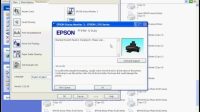
- Klik kanan pada printer HP kamu, lalu pilih Printing Preferences.
- Buka tab Maintenance atau Service.
- Pilih Clean Printhead atau Head Cleaning.
- Ikuti petunjuk di layar hingga proses cleaning selesai.
Jika hasil print masih kurang jelas, kamu bisa melakukan deep cleaning dari menu yang sama. Namun ingat, deep cleaning akan menghabiskan tinta lebih banyak.
Cara Cleaning Printer HP Secara Manual
Jika cleaning otomatis belum cukup, kamu bisa mencoba cara manual. Metode ini efektif untuk mengatasi penyumbatan tinta yang sudah parah. Berikut langkah-langkahnya:
1. Siapkan Peralatan yang Diperlukan
- Tisu kering tanpa serat atau kain lembut.
- Cairan pembersih print head (bisa beli online atau buat sendiri dengan campuran air hangat dan sedikit alkohol isopropil).
- Alas plastik atau tisu tebal untuk menampung tetesan tinta.
2. Lepas Cartridge Printer
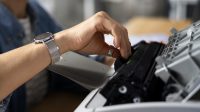
Buka penutup printer, kemudian lepaskan cartridge dengan hati-hati. Letakkan cartridge di atas tisu agar tidak mengotori meja. Pastikan tanganmu bersih dan kering saat memegang cartridge.
3. Bersihkan Bagian Print Head
Basahi tisu dengan cairan pembersih, lalu tempelkan perlahan pada bagian bawah cartridge (tempat keluarnya tinta). Biarkan selama 5–10 menit agar tinta kering yang menyumbat bisa larut. Jangan menekan terlalu keras agar print head tidak rusak.
4. Lap dan Keringkan
Setelah itu, gunakan tisu kering untuk menyeka sisa cairan. Pastikan bagian bawah cartridge benar-benar kering sebelum dipasang kembali ke printer.
5. Pasang Kembali Cartridge dan Uji Cetak
Pasang kembali cartridge ke printer. Jalankan proses cleaning otomatis sekali lagi dan cetak halaman uji. Jika hasil sudah kembali normal, artinya cleaning berhasil.
Cara Cleaning Printer HP Tanpa Komputer
Kamu juga bisa melakukan cleaning langsung dari panel printer HP, terutama untuk tipe seperti HP DeskJet, HP Ink Tank, atau HP Smart Tank.
- Pastikan printer dalam kondisi menyala dan tinta terpasang dengan benar.
- Tekan tombol Setup (ikon roda gigi) di layar printer.
- Pilih menu Tools atau Perawatan.
- Pilih Clean Printhead.
- Tunggu hingga printer selesai melakukan cleaning.
- Cetak halaman uji untuk memastikan hasilnya membaik.
Metode ini sangat praktis jika kamu tidak ingin menghubungkan printer ke komputer.
Tips Merawat Printer HP agar Tidak Sering Cleaning
Selain tahu cara cleaning printer HP, kamu juga perlu tahu cara merawatnya agar tidak cepat kotor atau tersumbat. Berikut beberapa tips penting yang bisa kamu terapkan:
- Gunakan printer secara rutin: Cetak minimal 1–2 halaman setiap minggu agar tinta tidak mengering.
- Gunakan tinta original HP: Tinta palsu bisa menyebabkan kerak dan merusak print head.
- Tutup printer setelah digunakan: Hindari debu masuk ke dalam bagian printer.
- Letakkan printer di tempat sejuk: Suhu panas mempercepat pengeringan tinta.
- Periksa cartridge secara berkala: Pastikan tidak ada tinta bocor atau menggumpal.
Tanda-tanda Printer HP Perlu Cleaning
Ada beberapa tanda yang menunjukkan printer HP kamu butuh cleaning segera:
- Hasil cetak tampak bergaris atau belang.
- Warna tidak keluar sesuai aslinya.
- Beberapa area cetakan kosong meskipun tinta masih banyak.
- Tinta hitam atau warna tertentu sama sekali tidak keluar.
Jika kamu menemukan salah satu tanda di atas, segera lakukan cleaning untuk mencegah kerusakan lebih parah.
Kapan Harus Membawa Printer HP ke Servis?
Kalau kamu sudah melakukan cleaning otomatis dan manual tapi hasil cetak tetap bermasalah, mungkin print head-nya sudah rusak permanen. Dalam kondisi seperti ini, sebaiknya printer dibawa ke tempat servis resmi HP.
Beberapa tanda kamu perlu servis profesional antara lain:
- Printer tidak mengenali cartridge.
- Tinta tidak keluar sama sekali meski sudah di-cleaning berkali-kali.
- Printer mengeluarkan suara aneh saat mencetak.
- Hasil print selalu belang walau tinta baru diganti.
Kesimpulan
Melakukan cara cleaning printer HP secara rutin adalah langkah penting untuk menjaga hasil cetakan tetap tajam dan printer awet. Kamu bisa memilih metode cleaning otomatis lewat software HP Smart atau melakukan pembersihan manual jika penyumbatan cukup parah.
Pastikan juga kamu menggunakan tinta original dan rutin mencetak agar tinta tidak mengering. Dengan perawatan yang baik, printer HP kamu bisa bertahan lama dan tetap menghasilkan cetakan berkualitas tinggi.
Semoga panduan lengkap ini membantu kamu memahami cara terbaik merawat printer HP di tahun 2025. Yuk, mulai rawat printermu sekarang supaya performanya tetap maksimal setiap kali mencetak!