Cara Membuat Kelas di Google Classroom

WIGATOS – Cara Membuat Kelas di Google Classroom menjadi salah satu hal yang perlu dipahami oleh guru, dosen, tutor, maupun pengajar yang ingin mengelola pembelajaran secara lebih terstruktur. Dengan platform ini, kamu dapat membuat ruang belajar virtual, membagikan materi, memberikan tugas, hingga berkomunikasi dengan siswa dalam satu tempat yang praktis.
Google Classroom dirancang untuk memudahkan proses pembelajaran tanpa memerlukan instalasi yang rumit. Selama memiliki akun Google, kamu sudah bisa membuat kelas dan mulai mengundang siswa dalam hitungan menit. Menariknya lagi, layanan ini dapat digunakan secara gratis sehingga cocok untuk kebutuhan pendidikan dalam berbagai skala.
Pada artikel ini, kamu akan mempelajari langkah-langkah lengkap membuat kelas di Google Classroom, mulai dari proses pembuatan hingga cara mengundang siswa agar bisa bergabung ke dalam kelas yang telah dibuat.
Apa Itu Google Classroom? 🎓
Google Classroom adalah platform pembelajaran online yang dikembangkan oleh Google untuk membantu guru dan siswa berinteraksi secara digital. Melalui layanan ini, pengajar dapat membuat kelas virtual, membagikan materi pembelajaran, memberikan tugas, serta memantau perkembangan siswa secara lebih efisien.
Platform ini terintegrasi dengan berbagai layanan Google lainnya seperti Google Drive, Google Docs, Google Meet, Google Forms, dan Gmail. Karena integrasi tersebut, proses pembelajaran menjadi lebih praktis dan mudah dikelola.
Beberapa manfaat menggunakan Google Classroom antara lain:
- Memudahkan distribusi materi pembelajaran.
- Menghemat penggunaan kertas.
- Mempermudah pengumpulan tugas siswa.
- Menyediakan komunikasi yang lebih terorganisir.
- Mendukung pembelajaran jarak jauh maupun tatap muka.
Persiapan Sebelum Membuat Kelas 📝
Sebelum mulai membuat kelas, ada beberapa hal yang perlu kamu siapkan terlebih dahulu.
1. Memiliki Akun Google
Google Classroom hanya dapat digunakan dengan akun Google. Jika belum memiliki akun, kamu perlu membuatnya terlebih dahulu melalui layanan Google.
2. Login Sebagai Pengajar
Pastikan kamu masuk menggunakan akun yang akan digunakan sebagai guru atau pengajar. Hal ini penting agar seluruh fitur pengelolaan kelas dapat diakses dengan maksimal.
3. Koneksi Internet Stabil
Meskipun Google Classroom tergolong ringan, koneksi internet yang stabil akan membantu proses pembuatan dan pengelolaan kelas berjalan lebih lancar.
Cara Membuat Kelas di Google Classroom
Jika seluruh persiapan sudah selesai, sekarang saatnya membuat kelas baru di Google Classroom.
1. Buka Google Classroom 🌐
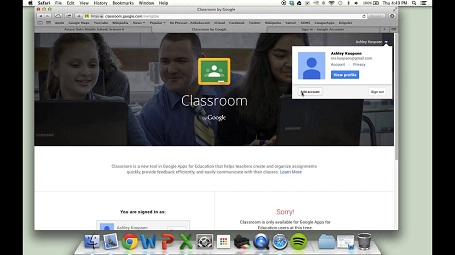
Langkah pertama adalah membuka browser di komputer atau laptop yang kamu gunakan.
Setelah itu, kunjungi situs Google Classroom dan login menggunakan akun Google yang sudah disiapkan.
Pastikan proses login berhasil sebelum melanjutkan ke tahap berikutnya.
Akan muncul pilihan peran sebagai Peserta Didik (Siswa) atau Pendidik (Pengajar). Lalu pilih sebagai Pendidik
2. Klik Tombol Tambah (+) ➕
Setelah berhasil masuk ke halaman utama Google Classroom, kamu akan melihat ikon tambah (+) yang berada di bagian atas halaman.
Klik ikon tersebut untuk menampilkan beberapa pilihan menu yang tersedia.
3. Pilih “Buat Kelas” 🏫
Setelah menu muncul, pilih opsi Buat Kelas.
Pada beberapa akun, Google mungkin menampilkan pemberitahuan terkait penggunaan Classroom untuk institusi pendidikan. Centang persetujuan yang tersedia jika diminta.
Kemudian lanjutkan ke tahap pengisian informasi kelas.
4. Isi Detail Kelas ✍️
Di halaman pembuatan kelas, kamu akan menemukan beberapa kolom yang perlu diisi.
Informasi yang dapat dimasukkan antara lain:
- Nama kelas (wajib diisi)
- Bagian atau section
- Mata pelajaran
- Ruang kelas atau deskripsi tambahan
Nama kelas merupakan informasi utama yang harus diisi. Sementara kolom lainnya bersifat opsional, tetapi tetap disarankan untuk membantu pengelolaan kelas menjadi lebih rapi.
Contoh:
- Nama Kelas: Matematika Kelas 8A
- Mata Pelajaran: Matematika
- Bagian: Semester Ganjil
- Ruang: Ruang 201
5. Klik Tombol Buat ✅
Setelah seluruh informasi selesai diisi, klik tombol Buat.
Google Classroom akan memproses data yang kamu masukkan selama beberapa detik.
Jika berhasil, kelas baru akan langsung muncul pada dashboard Classroom dan siap digunakan.
Cara Membuat Kelas di Google Classroom lewat Aplikasi 📲
Jika kamu menggunakan smartphone, kamu bisa pake langkah-langkah berikut ini untuk membuat kelas di Google Classroom di HP.
- Unduh aplikasi Google Classroom di Play Store atau App Store
- Jika sudah punya aplikasinya langsung saja buka aplikasi Google Classroom lalu login ya
- Klik ikon + di pojok kanan bawah “Buat Kelas”
- Masukkan nama kelas. Guru dapat menambahkan beberapa deskripsi singkat nama pelajaran, dan tingkatan kelas.
- Klik “Buat”
- Selesai, kini Google Classroom otomatis akan membuat kode kelas yang siap dibagikan kepada murid.
Mengenal Tampilan Kelas yang Baru Dibuat 👨🏫
Setelah kelas berhasil dibuat, kamu akan melihat beberapa menu utama yang memiliki fungsi berbeda.
👉 Forum
Menu ini digunakan untuk menyampaikan pengumuman, informasi penting, maupun diskusi dengan siswa.
👉 Tugas Kelas
Di bagian ini kamu dapat membuat materi pembelajaran, tugas, kuis, maupun topik pembelajaran.
👉 Anggota
Menu anggota digunakan untuk melihat daftar siswa dan guru yang tergabung dalam kelas.
👉 Nilai
Fitur ini membantu pengajar dalam mengelola dan memantau hasil penilaian siswa.
Memahami fungsi setiap menu akan memudahkan kamu saat mengelola aktivitas belajar mengajar.
Cara Mengundang Siswa ke Google Classroom 👥
Setelah kelas selesai dibuat, langkah berikutnya adalah mengajak siswa bergabung.
Ada beberapa cara yang bisa digunakan.
1. Menggunakan Kode Kelas 🔑
Cara paling sederhana adalah membagikan kode kelas.
Setiap kelas yang dibuat di Google Classroom akan memiliki kode unik secara otomatis.
Untuk melihat kode tersebut:
- Buka kelas yang telah dibuat.
- Masuk ke halaman Forum.
- Temukan bagian Kode Kelas.
- Salin kode yang tersedia.
- Bagikan kepada siswa.
Selanjutnya siswa dapat bergabung dengan langkah berikut:
- Login ke Google Classroom.
- Klik ikon tambah (+).
- Pilih Gabung ke Kelas.
- Masukkan kode kelas.
- Klik Gabung.
Dalam beberapa detik siswa akan langsung masuk ke kelas yang kamu kelola.
2. Mengundang Melalui Email 📧
Selain menggunakan kode kelas, kamu juga dapat mengundang siswa secara langsung melalui email.
Cara ini cocok digunakan apabila kamu sudah memiliki daftar alamat email siswa.
Siswa akan menerima undangan dan hanya perlu menyetujui permintaan bergabung ke kelas.
Tips Membuat Kelas Google Classroom yang Rapi 💡
Agar proses belajar lebih nyaman, ada beberapa tips yang bisa kamu terapkan saat membuat kelas.
🤫 Gunakan Nama Kelas yang Jelas
Hindari penggunaan nama yang terlalu umum.
Contoh yang baik:
- Bahasa Indonesia Kelas 9A
- IPA Semester Genap
- Matematika Dasar 2026
Nama yang jelas membantu siswa menemukan kelas dengan mudah.
🤫 Buat Topik Pembelajaran
Gunakan fitur topik untuk mengelompokkan materi.
Misalnya:
- Bab 1
- Bab 2
- Tugas Mingguan
- Ujian Tengah Semester
Struktur seperti ini membuat kelas lebih terorganisir.
🤫 Tambahkan Deskripsi Kelas
Deskripsi singkat dapat membantu siswa memahami tujuan dan aturan kelas sejak awal.
🤫 Gunakan Foto Sampul yang Relevan
Google Classroom menyediakan berbagai pilihan tema dan gambar sampul yang dapat mempercantik tampilan kelas.
Meskipun terlihat sederhana, tampilan yang menarik dapat meningkatkan kenyamanan siswa saat mengakses materi.
Cara Pendidik Membuat Materi di Google Classroom 📖
Setelah berhasil memahami cara membuat kelas di Google Classroom, langkah berikutnya yang perlu kamu ketahui adalah membuat materi pembelajaran. Fitur ini sangat berguna untuk membagikan modul, dokumen, presentasi, video pembelajaran, hingga berbagai sumber belajar lainnya kepada siswa.
Dengan adanya fitur materi, seluruh bahan ajar dapat tersimpan secara rapi sehingga siswa lebih mudah mengaksesnya kapan saja sesuai kebutuhan.
Berikut langkah-langkah membuat materi di Google Classroom:
1. Pilih Kelas yang Akan Digunakan 🏫
Masuk ke akun Google Classroom milikmu, kemudian pilih kelas yang sebelumnya sudah dibuat.
Pastikan kamu memilih kelas yang sesuai agar materi yang dibagikan dapat diterima oleh siswa yang tepat.
2. Masuk ke Menu Tugas Kelas 📚
Setelah masuk ke dalam kelas, pilih tab Tugas Kelas yang berada di bagian atas halaman.
Menu ini menjadi pusat pengelolaan seluruh aktivitas pembelajaran, termasuk materi, tugas, kuis, maupun topik pembelajaran.
3. Klik Tombol Buat dan Pilih Materi ➕
Klik tombol Buat, kemudian pilih opsi Materi.
Setelah itu akan muncul halaman baru yang memungkinkan kamu menambahkan berbagai informasi dan lampiran pembelajaran.
4. Isi Materi Sesuai Kebutuhan ✍️
Masukkan judul materi yang jelas dan mudah dipahami siswa.
Kamu juga dapat menambahkan:
- Deskripsi materi
- Dokumen PDF
- File Word
- Presentasi Google Slides
- Video YouTube
- Tautan website pembelajaran
- File dari Google Drive
Semakin lengkap materi yang diberikan, semakin mudah siswa memahami topik yang sedang dipelajari.
5. Tentukan Cara Publikasi Materi 🚀
Setelah materi selesai dibuat, Google Classroom menyediakan beberapa pilihan publikasi yang bisa disesuaikan dengan kebutuhan pembelajaran.
Posting 📢
Pilih Posting jika kamu ingin materi langsung muncul dan dapat diakses siswa saat itu juga.
Jadwalkan ⏰
Pilih Jadwalkan apabila kamu ingin materi dipublikasikan pada tanggal dan jam tertentu.
Fitur ini sangat membantu untuk membuat rencana pembelajaran mingguan atau bulanan secara lebih terstruktur.
Simpan Draf 💾
Pilih Simpan Draf apabila materi belum siap dipublikasikan.
Dengan fitur ini, kamu dapat melanjutkan proses penyusunan materi di lain waktu tanpa harus membuatnya dari awal.
Cara Membuat Penugasan di Google Classroom 📝
Selain membagikan materi, guru juga dapat membuat tugas untuk mengukur pemahaman siswa terhadap materi yang telah dipelajari.
Google Classroom menyediakan fitur penugasan yang praktis karena seluruh proses pengumpulan, penilaian, dan pemantauan tugas dapat dilakukan dalam satu platform.
1. Pilih Kelas yang Sudah Dibuat 🎓
Masuk ke Google Classroom dan buka kelas yang ingin diberikan tugas.
Pastikan kelas tersebut sudah memiliki siswa yang bergabung agar penugasan dapat langsung diterima oleh peserta didik.
2. Buka Menu Tugas Kelas 📂
Pilih tab Tugas Kelas pada bagian atas halaman.
Di menu ini kamu dapat mengelola seluruh aktivitas pembelajaran yang berkaitan dengan tugas maupun materi.
3. Klik Buat dan Pilih Tugas ➕
Tekan tombol Buat, kemudian pilih menu Tugas.
Google Classroom akan menampilkan formulir pembuatan tugas yang dapat disesuaikan dengan kebutuhan pembelajaran.
4. Isi Detail Penugasan ✍️
Masukkan informasi tugas secara lengkap, seperti:
- Judul tugas
- Instruksi pengerjaan
- Lampiran file pendukung
- Nilai maksimal
- Tenggat waktu pengumpulan
- Topik pembelajaran
Pemberian instruksi yang jelas dapat membantu siswa memahami apa yang harus mereka kerjakan.
5. Atur Waktu Publikasi Tugas ⏳
Setelah tugas selesai dibuat, kamu dapat memilih beberapa opsi berikut:
Tugaskan ✅
Pilih Tugaskan apabila kamu ingin tugas langsung dikirim kepada siswa.
Jadwalkan 📅
Pilih Jadwalkan jika ingin tugas muncul pada waktu tertentu yang telah ditentukan sebelumnya.
Fitur ini cocok digunakan untuk mengatur agenda pembelajaran secara otomatis.
Simpan Draf 💼
Pilih Simpan Draf jika tugas masih memerlukan revisi atau belum siap dibagikan kepada siswa.
Dengan menyimpan sebagai draf, kamu tetap dapat mengedit dan menyempurnakan tugas sebelum dipublikasikan.
Keunggulan Google Classroom untuk Pembelajaran 📈
Popularitas Google Classroom bukan tanpa alasan. Platform ini menawarkan banyak keuntungan bagi pengajar maupun siswa.
Beberapa keunggulannya meliputi:
- Gratis digunakan.
- Mudah dipelajari oleh pemula.
- Terintegrasi dengan layanan Google lainnya.
- Mendukung pembelajaran jarak jauh.
- Mempermudah distribusi materi.
- Memudahkan pengumpulan tugas.
- Menghemat waktu administrasi guru.
- Dapat diakses melalui komputer maupun smartphone.
Dengan berbagai fitur tersebut, Google Classroom menjadi salah satu platform pembelajaran online yang paling banyak digunakan saat ini.
Kendala yang Sering Terjadi Saat Membuat Kelas ⚠️
Meski prosesnya mudah, beberapa pengguna terkadang mengalami kendala tertentu.
😭 Tidak Bisa Membuat Kelas
Biasanya terjadi karena akun yang digunakan belum memiliki izin sebagai pengajar atau terdapat pembatasan dari institusi.
😭 Siswa Tidak Bisa Bergabung
Penyebab paling umum adalah kesalahan saat memasukkan kode kelas.
Pastikan kode yang dibagikan sesuai dan masih aktif.
😭 Halaman Tidak Bisa Dibuka
Periksa koneksi internet atau coba gunakan browser versi terbaru untuk memastikan kompatibilitas sistem.
Penutup 🎯
Cara Membuat Kelas di Google Classroom sebenarnya sangat sederhana dan dapat dilakukan hanya dalam beberapa langkah. Kamu cukup membuka Google Classroom, login menggunakan akun Google, klik ikon tambah (+), pilih Buat Kelas, mengisi detail kelas, lalu menekan tombol Buat.
Setelah kelas berhasil dibuat, kamu bisa langsung membagikan kode kelas kepada siswa agar mereka dapat bergabung dan mengikuti pembelajaran. Dengan fitur yang lengkap serta kemudahan penggunaan, Google Classroom menjadi solusi praktis untuk mengelola kegiatan belajar mengajar secara lebih efektif dan terorganisir.