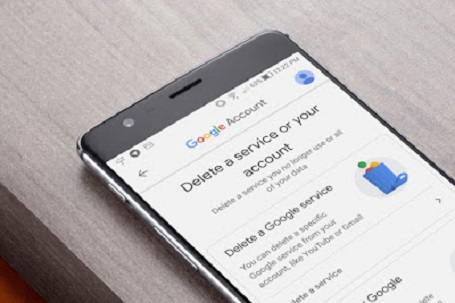
Cara Menghapus Akun Google yang Tidak Terpakai dengan Mudah!

Sebenarnya ada banyak pilihan cara menghapus akun Google yang tidak terpakai dengan metode yang mudah dilakukan. Daripada akun tersebut dibiarkan karena memang sudah tidak digunakan lagi, alangkah baiknya untuk menghapus akun Google tersebut.
Cara Menghapus Akun Google yang Tidak Terpakai
Akun Google merupakan akun yang digunakan untuk mengakses berbagai layanan yang disediakan oleh Google, seperti Gmail, Google Drive, Google Play, Google Maps, dan lain-lain. Namun, terkadang kita mungkin memiliki akun Google yang tidak terpakai dan ingin menghapusnya agar tidak mengganggu. Berikut ada beberapa cara yang bisa kamu coba untuk menghapus akun Google :
Menghapus Akun Google yang Tidak Terpakai lewat Laman Resmi Google
Metode yang pertama, kamu bisa menghapus akun Google yang sudah tidak terpakai menggunakan laman resmi Google. Berikut langkah-langkahnya :
1. Login ke Akun Google
Langkah pertama yang harus dilakukan adalah login ke akun Google yang ingin dihapus. Kamu bisa login ke akun Google menggunakan browser pada perangkat laptop atau komputer.
2. Kunjungi Halaman Akun Google
Setelah berhasil login ke akun Google, kunjungi halaman akun Google dengan mengetikkan alamat : www.myaccount.google.com pada browser kamu.
3. Pilih Opsi “Data & Personalization”
Pada halaman Akun Google, pilih opsi “Data & Personalization” yang terletak pada bagian menu sebelah kiri.
4. Pilih Opsi “Hapus Layanan atau Akun”
Setelah memilih opsi Data & Personalization, gulir ke bawah hingga kamu menemukan opsi “Hapus Layanan atau Akun”. Pilih opsi tersebut untuk melanjutkan proses penghapusan akun Google.
5. Pilih Opsi “Hapus Akun Google Anda”
Pada halaman Hapus Layanan atau Akun, pilihlah opsi “Hapus Akun Google Anda” yang terletak pada bagian “Hapus Akun atau Layanan”.
6. Konfirmasi Identitas Kamu Setelah memilih opsi Hapus Akun Google Anda
Google akan meminta kamu untuk memasukkan password untuk akun Google tersebut dan memverifikasi identitas kamu. Caranya dengan kode verifikasi yang dikirimkan ke email atau nomor telepon yang terdaftar pada akun Google tersebut.
7. Baca Informasi dan Konfirmasi Penghapusan Akun Google
Google akan memberikan informasi mengenai konsekuensi dari penghapusan akun Google, seperti kehilangan akses ke layanan Google lainnya seperti Gmail, Google Drive, Google Play, dan layanan lainnya. Baca informasi tersebut dengan teliti, lalu konfirmasikan penghapusan akun Google dengan memilih opsi “Hapus Akun Saya”.
8. Pilih Opsi “Unduh Data”
Setelah memilih opsi “Hapus Akun Saya”, Google akan memberikan opsi “Unduh Data” yang memungkinkan kamu untuk mengunduh semua data yang telah kamu simpan di akun Google sebelum benar-benar dihapus. Jika kamu ingin mengunduh data tersebut, pilih opsi “Unduh Data”. Namun, jika tidak ingin mengunduhnya, kamu bisa langsung memilih opsi “Hapus Akun Saya”.
9. Pilih Alasan Mengapa Kamu Menghapus Akun Google
Google akan meminta kamu untuk memilih alasan mengapa kamu menghapus akun Google tersebut. Pilih salah satu alasan yang tersedia pada opsi “Alasan Mengapa Kamu Menghapus Akun Ini”.
10. Klik Opsi “Hapus Akun Saya”
Setelah memilih alasan mengapa kamu menghapus akun Google, klik opsi “Hapus Akun Saya”. Google akan mengkonfirmasi sekali lagi bahwa kamu yakin untuk menghapus akun Google tersebut. Jika kamu yakin, pilih opsi “Hapus Akun Saya” untuk menghapus akun Google kamu.
Menghapus Akun Google yang Tidak Terpakai melalui Aplikasi Gmail Android
Jika kamu ingin menghapus akun Google dari perangkat Android, kamu bisa melakukannya melalui aplikasi Gmail. Caranya adalah :
- Buka aplikasi Gmail pada perangkat Android kamu.
- Klik pada menu tiga garis di pojok kiri atas, lalu pilih opsi “Settings”.
- Pilih opsi “Manage your Google Account”.
- Pilih opsi “Data & Personalization”.
- Gulir ke bawah kemudian temukanlah opsi “Delete a Service or Your Account”.
- Pilih opsi “Delete Your Account”.
- Ikuti langkah-langkah yang sama seperti pada metode sebelumnya untuk menghapus akun Google kamu.
Cara menghapus akun Google yang tidak terpakai sangatlah penting agar tidak mengganggu dan menjaga privasi data kita. Untuk menghapus akun Google cukup mudah dan sederhana, kamu hanya perlu mengikuti langkah-langkah yang telah dijelaskan di atas.